Showing posts with label windows. Show all posts

Thursday, December 12, 2013

Cara membuat user dan hak akses mysql dengan CMD

Praz Komputer .. Langsung aja berikut cara membuat user mysql dan juga memberikan hak akses user itu agar bisa login sebagai user mysql. pada umumnya username dari MySQL adalah root, tapi dalam tips ini kita bisa buat user sendiri didalam user mysql yang biasanya. langsung aja berikut step by stepnya:
1. buka CMD (Command Prompt).
cmd

2. masuk ke directory C:\xampp\mysql\bin>

cmd2
3. sebelum kita buat user baru kita masuk dulu ke user default dari MySQL yakni root, dpt kita kases dengan mengetikkan perintah mysql -u root

cmd3
4. setelah itu kita buat user baru dengan perintah dalam CMD berikut:
cmd4
5. setelah itu kita bisa memberikan hak akses untuk user baru supaya bisa login.

cmd5
6. setelah kita beri hak akses kita bisa test login apakah berhasil atau tidak?

cmd6

kalau muncul keterangan seperti di atas berarti kita telah sukses membuat user baru..
pada posting selanjutnya nanti saya akan coba share bagaimana cara mengexport dan import database lewat CMD..

Cara Export dan Import Database MySQL lewat command prompt (CMD)

Praz Komputer .. Hahaa kali ini saya akan berbagi bagaimana cara export dan import DB lewat CMD..kenapa?karena export import DB lewat localhost itu uda terlalu mainstream gan,datar gitu2 ja sekali2 agak beda donk biar nanti temen2 bilang "Wiihhh keren broooo" xixixiixiii
Okehh langsung ja TKP oms..
berikut step by stepnya:
1. seperti biasa buka CMD dan akses ke C:\xampp\mysql\bin>

cmdxampp

2. kita masuk ke user yang telah kita buat kemaren.. bagi yang belum baca silah kan masuk kesini membuat user dan hak akses mysql dengan CMD. atau juga bisa lewat user default mysql.

loginuser 

user default:

userdefault 

3. dalam hal ini saya anggap kita sudah buat database sebelumnya… tinggal kita munculkan daftar list semua database, dan kita bisa pilih mana yang akan kita export.

database 

4. semisal kita pilih database dengan nama app.

export

berikut file tampak secara fisik di directory:

appsql 

5. cara importnya hampir sama tinggal di balik ja tandanya < dan kodenya menjadi mysql saja.

newapp

keterangan:
- app_new merupakan database baru yang masih kosong.
- app.sql merupakan database yang kita export tadi.

kalau ada yang kurang jelas bisa ditanyakan di comment trimakasih…

Sunday, December 8, 2013

Mengaktifkan regedit , command prompt, task manager, msconfig, explorer, folder options yang dinonaktifkan oleh virus

Terkadang akibat komputer terinfeksi virus , setelah di scan menggunakan antivirus maka virus telah berhasil dibersihkan tetapi  bisa menimbulkan masalah baru seperti fitur regedit , command prompt, task manager, explorer, msconfig, run, dan berbagai fitur windows lainnya yang disable (nonaktif) akibat ulah virus. Karena biasanya antivirus hanya membersihkan virus tanpa dapat mengembalikan secara sempurna fitur windows yang dimatikan atau dinonaktifkan oleh virus.

Salah satu aplikasi gratis (freeware software) yang bisa digunakan untuk memperbaiki fitur windows yang dinonaktifkan oleh virus seperti:

1. Mengaktifkan regedit (registry editor/ Windows Registry)
2. Mengaktifkan explorer (enable windows explorer) 
3. Mengaktifkan command prompt (Command Line Tool)
4. Mengaktifkan Task Manager (EnableWindows Task Manager)
5. Enable System Restore Config
6. Mengaktifkan Folder Options (Memunculkan Folder Option)
7. Mengatifkan Run command
8. Mengaktifkan My Computer
9. Mengaktifkan Task Scheduler
10. Enable Right Click Context menu
11. Enable Ms-Config (untuk windows Xp)
12. Mengaktifkan Control Panel
13. Mengaktifkan fitur Search


Dengan menggunakan software  Re-Enable Portable Edition (gratis)maka permasalahan di atas bisa diatasi tanpa perlu melakukan pengaturan secara manual pada registry windows. Cukup jalankan aplikasinya kemudian secara otomatis aplikasi RE-Enable akan memperbaiki semua fitur di atas secara otomatis. (Versi informasi dari situs resminya)


Aplikasi Re-Enable Portable bisa dijalankan di windows xpwindows vista dan windows 7 tanpa perlu diinstal karena aplikasi reenable merupakan sebuah file dalam bentuk executable file .
Untuk mendownload aplikasi ini bisa gunakan link berikut Enable regedit , command prompt, task manager, msconfig, explorer, folder options 

Friday, December 6, 2013

Cara Menginstal WIndows 7 Dengan Flashdisk yang Bootable


Cara Menginstal WIndows 7 Dengan Flashdisk yang Bootable

Biasanya sebagian besar orang-orang melakukan instalasi sistem operasi menggunakan CD/DVD. Tentunya hal ini dilakukan pada sebuah PC yang memiliki CD/DVD Rom. Bagaimana jika PC tersebut tidak memiliki CD/DVD Rom seperti halnya netbook? OK, permasalahan tersebut dapat diatasi karena menginstal sistem operasi juga dapat melalui flashdisk.

Saya sendiri walaupun memiliki PC dengan CD/DVD Rom, lebih suka menginstal sistem operasi menggunakan Flashdisk. Karena menurut saya dengan flashdisk lebih simple dan meyakinkan dalam ketahan. Walaupun CD/DVD harganya murah, penyimpanan yang tidak apik terhadap CD/DVD akan menyebabkan kerusakan pada CD/DVD tersebut. Dan melayanglah file sistem operasi didalamnya jika anda tidak memiliki salinanya. Sedangkan jika file sistem operasi terdapat pada flashdisk, pasti akan tahan lebih lama. Lalu jika anda akan memasukan file sistem operasi pada CD/DVD, maka harus melewati proses burning yang lumayan memakan waktu. Sedangkan jika anda akan memasukan file sistem operasi pada flashdisk, maka anda hanya perlu copy paste file tersebut, jika flashdisk memang telah Bootable.

Dan kali ini saya akan bagikan salah satu cara menginstal salah satu sistem operasi yaitu Windows 7 dengan menggunakan flashdisk yang Bootable.

Dalam menginstal sistem operasi Windows 7 menggunakan flashdisk, flashdisk yang digunakan harus Bootable. Bootable artinya, flashdisk dapat dibaca oleh sistem komputer ketika Booting dan dapat dijadikan sebagai First Boot. Yang saya tahu, untuk membuat flashdisk Booteble ini ada dua cara. Yaitu dengan melakukan perintah melalui command prompt sebagai cara bawaan Windows 7 sendiri. Dan dengan menggunakan software seperti WinToFlash dan lain-lain.

Untuk kali ini saya akan menggunakan cara dengan melakukan perintah melalui command prompt sebagai cara bawaan Windows 7 sendiri.
Sebelumnya anda harus menyiapkan hal-hal berikut:

  • Flashdisk minimal 4 GB karena file sistem operasi Windows 7 berukuran lebih dari 3GB dan kurang dari 4GB.
  • File sistem operasi Windows 7, yang disimpan pada Hardisk atau DVD atau storage device lain, jangan pada flashdisk yang akan digunakan untuk menginstal.
OK, akan saya mulai. Beginilah langkah-langkahnya.
1. Silakan pasang flashdisk pada USB port Komputer/Netbook anda.
2. Lalu buka command prompt dengan Administrator. Caranya, klik Start>> All Program>> Accessories>> klik kanan pada Command Prompt>> pilih Run Administrator.
3. Langsung saja ketikan perintah diskpart lalu tekan enter. Maka prompt akan berubah menjadi DISKPART>.

Cara Menginstal WIndows 7 Dengan Flashdisk yang Bootable

4. Ketikan perintah list disk lalu tekan enter. Maka akan tampil daftar storage device pada PC anda. Perhatikan gambar di bawah ini, lihat pada size. Untuk Disk 0 berukuran 456GB berarti hardisk, dan Disk 1 berukuran 3812MB berarti Flasdisk. Perhatikan juga list disk pada prompt anda.

Cara Menginstal WIndows 7 Dengan Flashdisk yang Bootable

5. Lakukan pemformatan dahulu pada flasdisk anda dengan format NTFS, karena Sistem operasi harus berada pada partisi yang berformat NTFS. Jangan lupa amankan dahulu data-data penting pada flashdisk anda. Lakukan pemformatan dengan cara berikut.
  • Ketikan perintah select disk 1 lalu tekan enter. Disk 1 yang saya contohkan adalah untuk falshdisk. Sesuaikan dengan nama disk pada prompt anda.
Cara Menginstal WIndows 7 Dengan Flashdisk yang Bootable
  • Selanjutnya ketikan perintah clean lalu tekan enter untuk membersihkan isi flashdisk.
Cara Menginstal WIndows 7 Dengan Flashdisk yang Bootable
  • Ketikan perintah create partition primary lalu tekan enter untuk membuat partisi primer pada flasdisk anda yang akan digunakan untuk penyimpanan file sistem operasi.
Cara Menginstal WIndows 7 Dengan Flashdisk yang Bootable
  • Ketikan perintah select partition 1 lalu tekan enter untuk memilih partisi yang baru anda buat.
Cara Menginstal WIndows 7 Dengan Flashdisk yang Bootable
  • Ketikan perintah active lalu tekan enter untuk menandai partisi yang dipilih sebagai sedang aktif.
Cara Menginstal WIndows 7 Dengan Flashdisk yang Bootable
  • Ketikan perintah format fs=NTFS lalu tekan enter untuk memulai pemformatan dengan format NTFS. Tunggu hingga proses selesai 100 percent.
Cara Menginstal WIndows 7 Dengan Flashdisk yang Bootable
  • Ketikan perintah assign lalu tekan enter untuk menetepkan/menerapakan pengaturan yang telah anda lakukan.
Cara Menginstal WIndows 7 Dengan Flashdisk yang Bootable
  • Ketikan perintah exit lalu tekan enter untuk meninggalkan prompt Diskpart.
Cara Menginstal WIndows 7 Dengan Flashdisk yang Bootable

6. Pemformatan telah selesai. Sekarang adalah langkah untuk membuat flashdisk menjadi bootable. Pada command prompt anda masuk ke folder yang terdapat file BOOTSECT (bagian dari file Windows 7) berada. Perhatikan contoh pada gambar berikut, file Bootsect berada di partisi G: dan folder Boot.

Cara Menginstal WIndows 7 Dengan Flashdisk yang Bootable

Maka anda ketikan perintah g:, enter dan ketikan cd boot lalu tekan enter. Sesuaikan dengan letak penyimpanan file pada PC anda.

Cara Menginstal WIndows 7 Dengan Flashdisk yang Bootable

7. Gunakan file BOOTSECT ini untuk membuat flashdisk menjadi Bootable, caranya ketikan perintahbootsect/nt60 j: . j: ini adalah nama partisi flashdisk, sesuaikan dengan kondisi nama partisi flasdisk di PC anda.

Cara Menginstal WIndows 7 Dengan Flashdisk yang Bootable

Selesai, flasdisk anda kini telah Bootable. Sekarang anda dapat menutup Command Prompt.

8. Copy semua file Windows 7 dan paste pada flasdisk yang baru saja anda buat Bootable.

Kini flasdisk tersebut telah dapat digunakan untuk instalasi Windows 7. Restart PC anda lalu masuk ke BIOS setting, dan buat flashdisk menjadi First Boot.

Cara Menginstal WIndows 7 Dengan Flashdisk yang Bootable

Keluar menu BIOS dan Booting pun akan langsung membaca sistem Operasi pada flasdisk anda. Mulailah untuk Instalasi sisten operasi Windows 7.

Cara Menginstal WIndows 7 Dengan Flashdisk yang Bootable

#Jika flashdisk yang telah Bootable ini akan digunakan untuk keperluan lain, silakan file Windows 7 bisa dihapus terlebih dahulu kecuali folder BOOT. Jika folder Boot ini sampai hilang, maka anda harus membootablekan flashdisk lagi dari langkah no 7. Atau jika anda akan melakukan pemformatan pada flashdisk, lakukan dengan format NTFS.

Membuat Password Reset Disk Sebelum Lupa Password di Windows 7

Demi keamanan Sistem Operasi khususnya Windows 7 pada komputer, sebagian orang menerapkan password agar tidak sembarang orang dapat masuk dan mengoperasikan komputer. Penerapan password ini sangat baik digunakan, apalagi jika pada komputer tersimpan data-data penting yang ingin kita lindungi dari orang-orang iseng dan tidak berilmu yang ingin membuka komputer kita. Tentunya dalam penerapan password ini kita harus ingat betul dengan password yang kita buat, jangan sampai lupa.
Karena urusanya akan repot jika kita melupakan password, malah kita sendiri yang tidak bisa masuk ke sistem operasi Windows.

Ada salah satu cara untuk mengantisipasi masalah lupa password pada Windows 7 ini, yaitu dengan membuat Password Reset Disk. Password reset disk ini bagaikan kunci cadangan ketika kita kehilangan kunci utama. Password reset disk ini akan menghasilkan sebuah file dengan nama dan ekstensi userkey.psw yang menyimpan password yang saat itu sedang digunakan. Jadi password reset disk ini dapat digunakan nanti ketika kita mengalami dan mengatasi masalah lupa password pada windows 7. Dan sesuai namanya password reset disk bekerja dengan mereset atau membuat ulang password baru. Maka jika sobat merasa seorang yang pelupa, saya sarankan agar segera membuat password reset disk ini.

Untuk membuat password reset disk ini caranya sangat mudah, silakan disimak.
1. Masukan sebuah flashdisk pada komputer, karena password reset disk ini sepertinya hanya bisa dibuat menggunakan flashdisk. 
2. Klik menu start atau windows.
3. Pada kotak pencarian  masukan kata kunci "password"
4. Terdapat daftar file dan pengaturan, pilih create a password reset disk.

Membuat Password Reset Disk di Windows 7

5. Akan muncul Forgotten Password Wizard dengan menampilkan ketentuan-ketentuan yang bisa sobat baca sendiri. Klik next.

Membuat Password Reset Disk di Windows 7


6. Pilih drive yang akan kita gunakan untuk menyimpan file password reset disk. Pilih saja flashdisk yang sebelumnya sobat telah persiapkan. Klik next.


Membuat Password Reset Disk di Windows 7


7. Masukan password yang saat itu sedang digunakan. Hal ini dilakukan sebagai bukti bahwa kita adalah admin atau salah satu pada SO Windows dan untuk menyimpan password tersebut. Klik next.


Membuat Password Reset Disk di Windows 7


8. Proses pembuatan password reset disk pun mulai berjalan. Dan ketika selesai kita klik next.


Membuat Password Reset Disk di Windows 7


9. Setelah itu kita masuk ke tahap Completing The Forgotten Password Wizard yang menampilkan keterangan bahwa pembuatan password reset disk telah selesai. Maka klik Finish.


Membuat Password Reset Disk di Windows 7


10. Pada flashdisk yang kita gunakan akan terdapat file userkey.psw. Simpan baik-baik file tersebut pada storage device apa saja, namun ketika handak digunakan maka file tersebut harus terdapat pada sebuah flashdisk.


File userkey.psw Password Reset Disk


Nah, begitulah cara-cara pembuatan password reset disk ini. Semoga bermanfaat bagi kita semua. Untuk cara penggunaanya mungkin akan saya bahas pada lain kesempatan.

Cara Mengatasi Masalah Lupa Password User di Windows 7

Jika anda melupakan password user pada komputer, maka akan menjadi masalah yang serius bagi anda jika pada komputernya terdapat data-data penting. Mungkin setiap Sistem Operasi memiliki cara-cara yang berbeda untuk memulihkanya. Khusus bagi pengguna Windows 7, saya akan memberi salah satu cara mengatasi lupa password user ini. Anda beruntung jika sebelum melupakan password user telah membuat Password Reset Disk. Karena Password Reset Disk ini dapat memulihkan Sistem Operasi Windows 7 dan mungkin Windows versi lainya yang Password User-nya telah dilupakan oleh pemiliknya sendiri.
Cara yang akan saya bagikan kali ini mengharuskan anda untuk Membuat Password Reset Disk Sebelum Lupa Password di Windows 7. Karena jika anda belum membuat Password Reset Disk tersebut, maka jangan harap Windows 7 yang anda lupakan password user-nya dapat dipulihkan dengan cara ini. Mungkin anda harus mencari cara lain untuk memulihkanya. Atau jalan terakhir ya instal ulang dengan resiko data-data penting yang terdapat pada partisi C atau partisi tempat menyimpan sistem operasi, akan terformat atau terhapus seluruhnya.

Seperti yang telah dijelaskan sebelumnya bahwa password reset disk ini bekerja dengan mereset atau membuat ulang password baru. Maka jika anda melupakan password user, anda dapat meminta untuk membuat ulang password baru dengan password reset disk yang menyimpan password lama, sebagai bukti bahwa anda adalah pemilik PC atau salah satu user pada SO Windows 7. Oh iya, password reset disk ini hanya dapat digunakan pada satu user, dengan kata lain tidak akan bisa memulihkan user lain apalagi SO Windows pada perangkat lain.

OK, kita mulai saja pada pokok pembahasan yaitu Cara Memulihkan Windows 7 yang telah dilupakan password user-nya.

1. Masukan Flashdisk yang di dalamnya terdapat file password reset disk yaitu userkey.psw ke USB port.
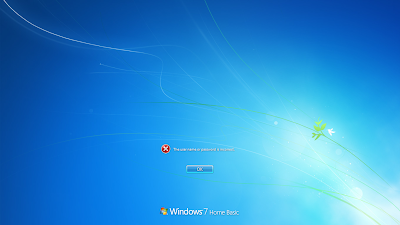
2. Pada halaman tempat kita login, inputkan saja tulisan apa pun dan biarkan terjadi kesalahan. Maka, akan tampil peringatan seperti berikut, klik saja OK.

Cara Mengatasi Masalah Lupa Password User di Windows 7

3. Kita akan kembali ke halaman tempat kita login. Namun kali ini akan terdapat tulisan Reset Password. Klik tulisan tersebut.

Cara Mengatasi Masalah Lupa Password User di Windows 7

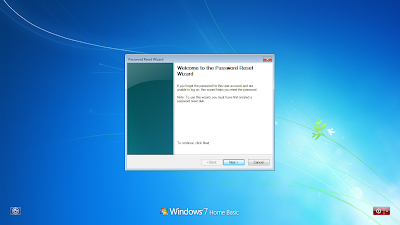
4. Akan muncul Password Reset Wizard. Klik saja next.

Cara Mengatasi Masalah Lupa Password User di Windows 7

5. Selanjutnya pilih Falshdisk yang di dalamnya terdapat file password reset disk yaituuserkey.psw.

Cara Mengatasi Masalah Lupa Password User di Windows 7

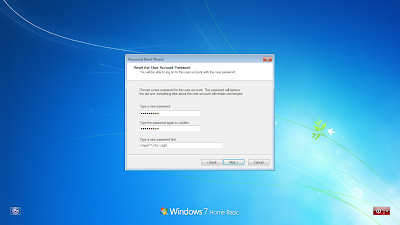
6. Maka akan terdeteksi bahwa kita benar-benar salah satu user pada SO Windows 7. Buat password baru dan klik next.

Cara Mengatasi Masalah Lupa Password User di Windows 7

7. Selanjutnya akan muncul keterangan "You've successfull reset password for this user account" tanda anda telah berhasil membuat ulang password baru.

Cara Mengatasi Masalah Lupa Password User di Windows 7

8. Silakan login dengan password yang baru anda buat ulang.

Cara Mengatasi Masalah Lupa Password User di Windows 7

Maka anda telah dapat login dan mengakses kembali komputer anda.

Cara Mengatasi Masalah Lupa Password User di Windows 7

Dengan ini anda telah berhasil Mengatasi Masalah Lupa Password User di Windows 7. Selamat sob, semoga kedepanya kita tidak pernah melupakan password apa pun.

Wednesday, November 27, 2013

Cara Sharing File dalam Jaringan LAN

File merupakan sekumpulan data-data yang tersimpan dalam sebuat penyimpanan,sedangkan folder merupakan sekumpulan file-file yang disatukan menjadi 1,misalkan sebuah baju di simpan dalam lemari.Baju itu merupakan Filenya dan Lemari itulah yang di maksud dengan Folder.
File atau Folder sangatlah penting bagi yang punya,karena File atau Folder itu adalah data yang penting baginya.Maka dari itu kita perlu pembekapan data atau File/Folder.Tapi kadang pada saat kita ingin membackup data,flash disk kita tidak muat dengan kapasitas data yang ingin di back 
up.Maka dari itu kita perlu menggunakan cara lain,salah satunya dengan memanfaatkan jaringan LAN.

Cara Sharing File atau Folder menggunakan Jaringan LAN :
       1.Setting IP address
Klik Start  >> Control Panel  >> Klik Network and Internet >> Network and Sharing Center >> Change adapter setting 
Klik kanan pada Local Area Connection >> properties
Klik pada Internet Protocol versi 4 (TCP/Ipv4) >> Properties
Centang pada use the following ip address kemudian isikan IP berikut ini :


Note :
IP address 192.168.1.1 pada komputer pertama
IP address 192.168.1.2 pada komputer kedua (angka 1 dan dua yang terakhir bisa anda rubah diantara angka 1 sampai 255)
Subnet mask 255.255.255.0 (untuk kedua komputer) 
Kemudian Pilih OK.

2. Menonaktifkan password untuk sharing data.
Klik Start  >> Control Panel  >> Network and Internet >> Network and Sharing Center >> Change advanced sharing setting 
Pada bagian home or work: password protecting sharing >> Turn off password protecting sharing ( selain password protecting sharing On)
Kemudian SAVE.

 3.Sharing File/Folder

Buka Folder/File yang akan Di Sharing
Pilih Tab Sharing
Tekan tombol Share
Setelah itu akan muncul tampilan seperti gambar dibawah ini :


Kemudian pilih everyone
Pilih add
Share
Done
 Untuk melihat file/folder yang tershare pilih my komputer >> network.

Semoga Tutorial sharing ini bermanfaat...

Sunday, November 24, 2013

Cara Install Ulang Windows XP

Beberapa dari teman aku, yang dapat menggunakan Sistem Operasi Windows bagaimana dengan menginstal Windows disistem komputer mereka sendiri. Mungkin bagi sebagian orang hal ini sangat mudah tetapi bagi para pengguna awam ini sangatlah sulit karena faktor kebiasaan menginstal komputernya yang kurang. Artikel ini aku pada siapa saja yang ingin belajar cara menginstal komputernya sendiri dengan benar tanpa takut melakukan kesalahan karena tutorial ini aku sertakan dengan gambar-gambar yang sangat mudah dimengerti.

Spesifikasi minimum hardware yang dibutuhkan:

Prosesor Pentium 1.5 Ghz/AMD yang setara
CDROM/DVDROM drive
RAM 128 MB

Sebelumnya kamu membutuhkan CD master Windows XP terlebih dahulu kemudian masukan di CDROM/DVDROM kamu. Lalu restart komputer kamu, kemudian nampak tampilan seperti gambar lalu tekan tombol Delete pada keybord agar kamu dapat masuk di BIOS(Basic Input Output System) komputer. Pada beberapa jenis Mainboard harus menekan tombol F2 pada keyboard. Kamu dapat melihatnya pada perintah Press DEL to run Setup.


Lalu kamu akan berada dalam BIOS kemudian pilih Boot pada menu dan pilih item Boot Device Priority seperti pada gambar.


Setelah itu Kamu merubah [CDROM] pada posisi 1st Boot Device untuk boot melalui CDROM dengan menggunakan tombol +- di keyboard. Lalu tekan F10 untuk menyimpan konfigurasi kamu.


Restart komputer tunggu hingga muncul tulisan seperti pada gambar lalu tekan sembarang tombol dengan cepat.


Setelah pada tampilan berikut tekan Enter untuk lanjut pada proses instal atau R untuk melakukan reparasi Windows di Recovery Consule atau F3 untuk mengakhiri proses instal.


Lanjut pada Lisencing Agreement tekan F8 untuk lanjut dan ESC untuk batalkan proses.


Pada gambar posisi partisi belum terisi oleh sistem windows.Tekan C untuk membuat partisi baru pada harddisk dan Enter untuk menginstal.


Lalu masukan berapa besar kapasitas partisi yang ingin kamu buat dalam satuan megabytes(MB) dan tekan Enter untuk membuat partisinya seperti terlihat pada gambar.


Kemudian tekan Enter untuk melakukan proses instal atau Delete untuk menghapus partisi.


Dan pilih NTFS file system (Quick) atau FAT file system (Quick) lalu tekan Enter.


Bila proses instalasi langkah 1 → 10 benar maka akan tampil seperti gambar.


Setelah itu kamu sampai pada layar berikut Click Next.


Lalu isikan dengan Nama dan Organisasi Kamu kemudian tekan Next.


Disini Kamu akan mengisikan Produk Key atau Serial Number dari type windows Kamu tekan Next lagi.


Isikan nama komputer dan password untuk mengaksesnya lalu tekan Next.


Set Time Zone pada posisi (GMT+80:00) klik Next.


Typical settings: Pada option ini settingan jaringan akan dibuat default windows dan Custom settings: Untuk mensetting jaringan kamu secara manual lalu klik Next.


Bila Kamu terhubung kejaringan local dengan domain pilih option Yes, lalu isi dengan nama DOMAIN yang sama dengan DOMAIN jaringan Kamu dan sebaliknya jika tidak terhubung kejaringan atau terhubung tapi tanpa DOMAIN pilih option No, sekali lagi tekan Next.


Selanjutnya Kamu tinggal mengklik Ok,Next,Skip dan Finish juga diminta mengisikan nama kamu. hingga Kamu berada pada tampilan Dekstop Windows seperti ini. Sekarang Kamu tinggal menginstal driver hardware CPU Kamu.


Sekian semoga bermanfaat... :)
Posting Lama ►
 

Footer1

FOOTER 2

Footer 3

Copyright 2013 Tips dan Trik Komputer : windows Template by CB Blogger Template. Powered by Blogger