Showing posts with label Software. Show all posts

Friday, December 13, 2013

Aplikasi Perpustakaan Visual Studio 2010

Praz Komputer..

ini sob ane mau share aplikasi gratis yaitu Aplikasi Perpustakaan mengunakan Visual Studio 2010..boleh dilihat screenshootnya dibawah ini..

1


2


Software Perpustakaan sederhana yang di build dengan visual studio 2010 dan sql express 2008 ,  Software yang dapat di gunakan untuk Perpustakaan Skala Kecil / Perpustakaan Sekolah..

Download

Tuesday, December 10, 2013

Menghubungkan 2 Router TP-LINK router nirkabel bersama-sama melalui nirkabel dengan menggunakan mode bridge

Dengan modus jembatan (Bridge), kita dapat menghubungkan 2 atau lebih router wireless / LAN bersama-sama melalui nirkabel, dan kita juga dapat menghubungkan router TP-LINK nirkabel ke titik akses nirkabel dengan menggunakan mode bridge.
Dalam rangka untuk menghubungkan mereka dengan modus jembatan, semua router nirkabel harus mendukung fitur ini dan dikonfigurasi untuk bekerja pada mode bridge.
1. Mengubah alamat IP
Semua TP-LINK router menggunakan IP. 192.168.1.1 sebagai alamat IP mereka standar, sebelum menghubungkan mereka, Anda sebaiknya mengubah salah satu alamat untuk satu sama lain untuk menghindari konflik alamat IP.
Dan silakan cek dan catat alamat MAC dari router sebelum Anda mengkonfigurasi mereka.
  1. Buka web browser dan ketik alamat IP dari router (default 192.168.1.1) ke dalam address bar dan kemudian tekan Enter.
  2. Ketik username dan password ke halaman login, username dan password default admin keduanya.
  3. Pilih Jaringan-> LAN pada sisi kiri, dan kemudian mengubah alamat IP dari 192.168.1.1 ke 192.168.1.2.

2. Menghubungkan router dengan mode jembatan (Bridge)
  1. Pilih Wireless-> Setting Wireless di sisi kiri, masukkan nama SSID untuk jaringan nirkabel dan pilih salah satu saluran.
  2. Aktifkan pilihan Enable Bridge, dan ketik alamat MAC dari router nirkabel lain yang ingin Anda hubungkan pada kotak seperti yang ditunjukkan pada gambar di bawah ini. (Anda perlu perhatikan alamat MAC dari router lain dan ketik ke dalam kotak)                                
  3. Simpan dan reboot router.
  4.  Hubungkan komputer Anda ke router pertama, dan ulangi Langkah 1 dan langkah 2, setelah reboot kedua dari dua router, koneksi nirkabel akan dibentuk.
Catatan:
  1. Saluran dan keamanan pada router harus sama untuk menghubungkan bersama-sama.
  2.  Anda dapat mengetikkan SSID yang berbeda di router untuk membedakan router nirkabel / jaringan untuk klien nirkabel Anda.
  3.  Jika Anda menggunakan salah satu router sebagai router utama untuk menghubungkan ke Internet dan berbagi koneksi Internet, Anda sebaiknya menonaktifkan server DHCP pada router sekunder.

Membuat Multiboot OS Dari USB dengan Xboot

Saat ini teknologi berkembang, banyak komputer yang sudah tidak di lengkapi dengan CD/DVD Room, sehingga menginstall OS atau aplikasi melalui peralatan USB, baik melalui flashdisk maupun melalui Eksternal HDD. Dan setiap komputer yang diinstall tergantung oleh usernya ingin menginstall OS apa yang dikehendaki didalam komputernya.
Banyak fasilitas untuk membuat multi boot melalui USB port, kali ini saya akan membahas cara membuat Multi Boot melalui sebuah aplikasi yang bernama Xboot. XBoot merupakan sebuah aplikasi yang berfungsi untuk memudahkan kita dalam membuat Multiboot file ISO (menginstall file iso dalam satu media dan menjalankan via booting). Kita hanya perlu drag n drop file iso yang ingin kita jadikan multiboot, kemudian create USB atau create ISO.
Ada beberapa persyaratan yang harus anda siapkan untuk membuat multiboot antara lain :
  • Anda harus mendownload Software Xboot
  • Dikomputer anda harus terinstall sofware .Netframework versi 4.0
  • Peralatan USB minimal 4Gb
  • Berupa OS yang sudah di jadikan Image ISO (Setiap OS harus bootable)
Cara membuat Multiboot dengan Xboot :
  1. Terlebih dahulau format media eksternal USB anda dengan format Fat 32
  2. Install dan jalankan software Xboot
  3. Buka tempat penyimpanan file Image OS iso anda dan drag ke jendela aplikasi Xboot seperti gambar dibawah
  4. Setelah anda drag akan muncul jendela baru, seperti gambar dibawah, pilih “Add using Grup4dos Iso Image Emulation, kemudian pilih, Add this File
  5. Akan tampil pada jendela Xboot seperti gambar dibawah, ubah nama OS instalasi, susuai dengan yang anda inginkan pada kotak Help Teks, dan lakukan cara 3 dan 4 untuk mendrag file OS ISO lainnya.
  6. Setelah semua fil OS image ISO yang ingin anda masukkan untuk multiboot, klik tombol Create USB
  7. Pada bagian Select USB driver, pilih eksternal USB yang ingin anda jadikan USB Multiboot
    • Pada Select USB drive pilih drive USB eksternal yang ingin anda jadikan multiboot
    • Pada Select Bootloader, pilih Syslinux (Recomended)
    • Kemudian klik tombol OK
  8. Maka Xboot akan melakukan proses membuat boot usb pada ekstenral usb anda, tunggu sampai proses selesai
  9. Bila telah selesai maka anda boot melalui USB anda maka akan tampil seperti gambar dibawah ini pilihan OS yang ingin anda gunakan
  10. Selamat mencoba om :)

Sunday, December 8, 2013

10 Software untuk Presentasi


Power Point

1. Power Point.
Suka tidak suka bahwa Power Point adalah software yang paling banyak digunakan para User. Kemudahan menggunakannya adalah salah keunggulan yang ditawarkan oleh Microsoft. Saat ini Microsoft telah mengembangkan software ini menjadi software yang paling populer dikalangan User.

2. Flash
Untuk presentasi yang menakjubkan bahwa Anda juga dapat meletakkan on-line Flash yang jauh presentasi teknologi terbaik di pasar. Dengan efek animasi dan kemampuan untuk impor video yang menakjubkan. Permasalahannya adalah memerlukan keahlian yang tinggi untuk menciptakan suatu presentasi yang bagus.

3. Open Office Impress
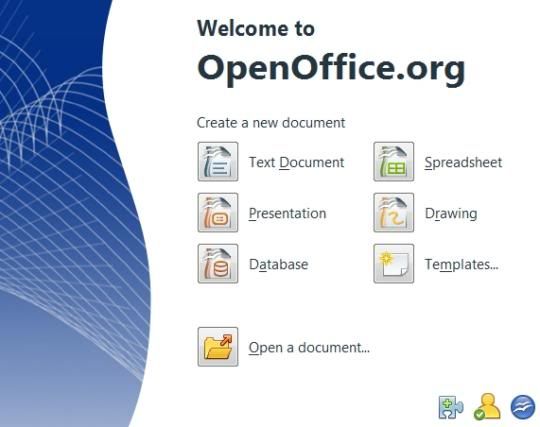
Open Office yang merupakan perangkat bebas (free) - presentasi teknologi open source. Berisi sejumlah fitur yang tidak tersedia di PowerPoint. Kita dapat melihat pada tampilan Di Open Office kesan lebih baik daripada PowerPoint? dan kesan Gratis Template.

4. Apple Keynote
Bagi anda menggunakan Mac OS dapat menggunakan Apple Keynote untuk keperluan membuat presentasi. Mereka baru saja mengeluarkan versi baru. Apple meluncurkan iWork 8 dengan Keynote Update

5. Photoshop
Jika Anda ingin membuat presentasi anda bagus maka anda memerlukan cara mudah mengedit foto - misalnya dapat menyesuaikan warna, atau membuat gambar transparan. sebagai alternatif anda juga dapat menggunakan open source sepert Gimp.

6. NXPowerLite
NXPowerLite dapat memampatkan file sebanyak 75%, membuatnya lebih mudah untuk menggunakan, menyimpan dan berbagi. Mengurangi ukuran file yang lebih signifikan dari pos kompresi dan menghapus perlu unzip. www.nxpowerlite.com

7. PowerPlugs Charts
Jika Anda ingin membuat grafik yang tampak profesional dan grafik di PowerPoint, maka Anda akan menemukan PowerPlugs Charts pretty hard to beat. Satu-satunya keuntungannya adalah bahwa ketika Anda telah membuat grafik itu tidak mudah orang lain untuk mengubah gambar/grarif tersebut.

8. Perspector
Merupakan tools untuk membuat bentuk 3d untuk PowerPoint. Baca review Perspector.

9. Color Schemer
Sebuah tools online yang menawarkan pemilihan warna yang sangat lengkap untuk menghasilkan presentasi yang bagus.

10. PowerConverter
PowerConverter adalah tools yang relatif kecil yang dapat meng-konversi PowerPoint ke Flash. Ini merupakan cara bagus untuk memberikan presentasi online dan Anda dapat mencakup navigasi. Namun tidak sepenuhnya kompatibel dengan semua jenis animasi. Namun meruapakan cara yang baik untuk memberikan presentasi online.

Wednesday, November 27, 2013

Sublime Text, Sensasi Mac di Windows


Anda sering main dengan bahasa pemrograman web ? Lantas aplikasi apa yang anda gunakan ? Umumnya Notepad++, Dreamweaver bukan ? Sudahkah anda pernah mencoba aplikasi Sublime Text ?

Awalnya saya berpikir sejenak, “Coding web di OS Mac keren juga ya”. Mengingat OS Mac dari Apple memang banyak dimanfaatkan di industri desain web karena sisi grafis yang bagus dan animated. Saya juga sempat berkeinginan mengganti OS dari Windows ke Mac. Tapi , ya gak mungkinlah! Laptop saya ini jauh dari spesifikasi yang dibutuhkan untuk OS sekelas Mac. 

Tapi entah kebetulan atau bagaimana , Om Google menunjukkan saya sebuah aplikasi keren untuk coding desain web. Nama aplikasinya Sublime Text. Sebuah aplikasi text editor dengan multitab dan animated grafis. Aplikasi ini juga dilengkapi syntax color yang menandai setiap code demi code sesuai bahasanya.


Bukan hanya itu, aplikasi ini mirip dengan Dreamweaver. Pernah anda mencoba Dreamweaver? Ketika membuka tag  misalnya <html> , untuk menutupnya hanya dengan mengetik </ . Praktis bukan ? Penggunanya juga dibuat yakin dengan fitur sugesti code yang tersedia. Lebih kerennya lagi, juga disediakan berbagai tema.

Berikut ini penampakan tampilan aplikasi Sublime Text :


Mau aplikasi keren ini di komputer kamu ? Silahkan ambil download di link berikut :

Versi gratis saja menurut saya sudah cukup bagus, apalagi yang edisi pro.

Thursday, November 7, 2013

Kenali Penyebab dan Cara Mengatasi Bluescreen Pada Komputer/Laptop

Kenali Penyebab dan Cara Mengatasi Bluescreen Pada Komputer/Laptop. Anda yang menemukan halaman ini mungkin anda yang mengalami Bluescreen pada Kompuer/Laptop anda. Bluescreen atau BSOD adalah istilah yang dikenal luas untuk layar yang ditampilkan Sistem Operasi Windows ketika mengalami kesalahan sistem atau yang disebut Stop Error oleh Windows. Ada beberapa hal yang menyebabkan BSOD muncul, diantaranya driver suatu suatu hardware yang sudak kurang bagus lagi.


Ada beberapa pesan yang disampaikan saat Komputer/Laptop anda mengalami Bluesceen, di anntaranya:

1. MACHINE_CHECK_EXCEPTIO
Pesan error ini disebabkan  cacatnya CPU, Power Supply yang kekurangan daya atau rusak, juga ada aktifikas Overclock secara agresif

2. PEN_LIST_CORRUPT
Pesan error ini muncul disebabkan adanya kerusakan pada RAM Komputer/Laptop

3. BAD_POOL_CALLER
Munculnya pesan eroro ini disebabkan adanya kesalahan atau driver yang tidak kompatible

4. VIDEO_DRIVER_INIT_FAILURE
Ini disebabkan karena terjadi kesalahan pada instalasi driver video card yang kurang sempurna, restart pada saat instalasi atau juga dapt terjadi karena kesalahan saat instalasi driver.

5. IRQL_NOT_LESS_OR_EQUAL (0X000000A)
Pesan kesalahan ini di akibatkan adanya ketidak cocokan drive yang teristall di komputer.
Penyebabnya: 
Driver yang tidak cocok/bentrok
Permasalahan pada Audio Card yang meliputi kesalahan konfigurasi atau bug dalam driver sound card
Permasalahan pada Video Card, bisa terjadi akibat Video Card yang di overclock secara berlebihan, atau baru mengganti Video Card dan anda belum menginstall driver video card yang lama dari chipset berbeda

6. NTFS_FILE_SYSTEM atau FAT_FILE_SYSTEM (0X00000024) atau (0X00000023)
Pesan error ini terjadi karena terjadi kerusakan pada Partisi atau File system tetapi bukan terjadi pada Harddisknya.

7.  UNIXPECTED_KERNEL_MODE_TRAP (0X0000007F)
Pesan ini disebabkan adanya overclock hardware yang berlebihan, komponen komputer yang terlalu panas, BIOS yang korupt dan memory atau CPU yang cacat.

8. DATA_BUS_ERROR
Kemungkinan di akibatkan memory atau slot memory di matherboard rusak.

9. PAGE_FAULT_IN_NONPAGED_AREA
Ini disebabkan karena adanya kerusakan pada hardware, termasuk memory utama, memory video card, memory di prosesor (L2 Cache)

10. INACCESSIBLE_BOOT_DEVICE
Pesan error ini di akibatkan adanya kesalahan pada jumper harddisk, virus boot sector, driver IDEcontroller yang salah, dan terjadi kesalahan pada chipset driver.

Ada beberapa cara untuk mengatasi masalah Bluescreen di antaranya

Cara Pertama: pastikan menu save mode anda tidak mengalami masalah/crash, gunakan menu save mode, untuk masuk pada save mode, tekan F5 pada saat booting awal dan pilih save mode, lakukan system restore pada windows anda dengan cara:
Start>>All Program>>Accessoris>>System Tool>>System Restore.

Cara Kedua: Men desable kan drive driver hardware anda yang baru dengan cara:
Tekan Tombol Windows+Puse Break secara bersamaan untuk menampilkan system properties Windows anda>>pilih tab Hardware>>Device Manager dan hilangkan/non aktifkan driver yang baru anda pasang sebelum terjadi Bluescreen.

Cara Ketiga: Jika Bluescreen di akibatkan oleh virus Trojan, gunakanlah antivirus Portable untuk melacak virus tersebut. Lakukan scan virus tersebut melalui Unremovable storage seperti DVD atau CD.

Sekian dulu share saya mengenai Kenali Penyebab dan Cara Mengatasi Bluescreen Pada Komputer/Laptop Semoga artikel ini menjadi solusi anda.

Sunday, March 4, 2012

5 Extensions Firefox Wajib Kamu Install

Firefox merupakan salah satu browser terbaik saat ini, karna performa  dan dukungan beribu Add on yang membuat browser yang satu ini semakin sempurna. Pada blog ini saya sudah sangat sering menulis turorial tentang Firefox salah satunya adalah tutorial berikut.

Pada kesempatan kali ini, saya akan coba membahas 5 Extension yang sangat berguna pada Firefox. Berikut adalah beberapa plugin yang patut anda coba pada browser Firefox anda.


  1. Youtube Downloader
  2. Bagi anda yang sering hunting video pada situs seperti Youtube, plugin Youtube downloader merupakan Extensions yang wajib anda coba, karna sangat praktis dan mudah digunakan. Extensi ini tentu saja Free, sehingga anda tidak perlu merasa cemas dalam menggunakannya. Untuk menginstall plugin ini silahkan buka link berikut, di sana juga akan dijelaskan bagaimana cara menggunakan ekstensi video downloader tersebut.
  3. DownThemAll
  4. DownthemAll! merupakan Ekstensi firefox yang berfungsi sebagai download manager. Dalam situs resminya dikatakan dtA (DownthemAll) bisa meningkatkan kecepatan download sampai 400%. Support pause dan resume download, dan terintegrasi sangat bagus dengan Firefox. Saya selalu menggunakan Ekstensi ini, karna memang sangat mengagumkan, tidak kalah dengan software Download manager s berbayar sekelas IDM (internet download manager).
  5. ReadItLater
  6. Save pages to read later with just one click. When you have time, access your reading list from any computer or phone, even without an internet connection!                                        ReadItLater merupakan extensi firefox mirip dengan bookmark manager, akan tetapi page yang sudah kita tandai bisa kita buka ketika Offline. Pengaya firefox yang satu ini memang sangat membantu ketika kita tidak memiliki waktu banyak ketika browsing. Situs resmi readItLater juga memberikan menu syncronisasi pada page yang kita tandai, sehingga walaupun kita buka pada komputer yang berbeda kita bisa mengakses page/halaman yang sudah kita tandai dengan readItLater sebelumnya.
  7. SafeBrowsing
  8. Kenyaman disaat browsing merupakan keingin setiap orang, tapi terkadang ketika kita melakukan broswsing kita bisa saja terjebak ke situs-situs yang sengaja menyebarkan virus dan trojan, sehingga memaksa kita untukselalu  berhati-hati. Anda mungkin tidak akan bisa menghafal semua jenis situs yang berbahaya karna saking begitu banyaknya situs-situs jahat tersebut, akan tetapi dengan menggunakan Ekstensi Firefox yang satu ini, saya yakin akan sangat membantu dalam membantu kita untuk mengenali situs-situs berbahaya tersebut. SafeBrowsing merupakan tools yang dikembangkan oleh komunitas dan sangat berguna.
  9. OpenItOnline
  10. OpenItOnline merupakan ekstensi yang memungkin anda untuk membuka dan mengedit file seperti *.doc,*.docx, *.odt dan berbagai maca documen office lainnya secara online melalui Firefox. Silahkan lihat keterangan di Situs resminya untuk keterangan lebih lanjut.
Sekian semoga review tentang beberapa ekstensi Firefox tadi bisa membantu anda...If U like this tutorial just give me a thumb.

Thursday, October 20, 2011

Cara Meningkatkan Performa Linux Menggunakan zRam

Berikut adalah solusi bagi anda yang kekurangan dana untuk dapat menambah RAM PC atau LapTop anda. Dengan menginstall aplikasi berikut, anda akan serasa menambah RAM lagi di PC anda, i guaranty you, it's work. 
zRam merupakan aplikasi yang akan mengaktifkan Swap disk di mesin linux anda yang berfungsi sebagai RAM tambahan, yang benar-benar akan meningkatkan unjuk kerja Mesin linux anda.
Saya sudah membuktikan, dan jelas sekali terasa perbedaannya, sebelum dan sesudah menginstall aplikasi ini. zRam memang tidak akan bekerja, jika anda mempunyai memory yang sudah cukup besar. Solusi ini sangat berguna bagi anda yang masih menggunakan komputer atau laptop yang mempunyai RAM yang sedikit.

Untuk bisa menginstall aplikasi ini, kernel yang anda gunakan harus Linux kernel 2.6.37.1+
Bagi anda pengguna Ubuntu, bisa langsung menginstall aplikasi ini via PPA, dengan mengetikkan perintah berikut di Terminal.
sudo add-apt-repository ppa:shnatsel/zram
sudo apt-get update
sudo apt-get install zramswap-enabler

Tapi jika anda ingin menginstall file .deb nya, Download dari link berikut Download zRam

Jika anda bukan pengguna ubuntu, anda bisa download source melalui Link Ini

Service akan secara otomatis start setelah selesai terinstall, so you don't need start zRam service manually.
Sekian, berharap ini bisa membantu.

Monday, October 17, 2011

Sharing File Via Internet Menggunakan Dropbox.

Ada yang belum tahu apa itu Dropbox?
Bagi yang belum tahu silahkan baca-baca dulu di SINI .
Dropbox memang tool yang sangat membantu kita untuk bisa saling bertukar file secara instan memlalui internet. Kita tidak perlu direpotkan untuk upload or download file, karna file yang di share akan secara otomatis ada di folder dropbox di PC kita setelah tersinkron sebelumnya.
Dalam tutorial ini saya akan coba membahas bagaimana melakukan share file dengan dropbox. Sebenarnya langkahnya sederhana, akan tetapi mungkin bagi temen2 yang baru dengan dropbox pasti sedikit akan kesulitan.

Oke berikut tutorial lengkapnya. Happy watching


Semoga bermanfaat....

Sunday, June 26, 2011

Free Opener : Satu Program bisa membuka 70+ File Type


Free Opener merupakan sebuah program (berjalan di OS Windows)dengan ukuran sekitar 20 Mb tapi bisa membuka 70+ File type seperti Microsoft Office documments ( DOC, DOCX, XLS, XLSX, PPT, PPTX, and PPS), PDF, Play Video Files (Avi, MPG, WMV, FLV, MOV, dan MP4), audio files (MP3, WMV, MID, WAV), membuka image files (PNG, JPEG, BMP, GIF, TIFF, ICO) including a selection of RAW formats, Photoshop PSD files, open archives (ZIP, RAR, 7z, JAR), Flash Animation (SWF), dan bermacam-macam source code format dan text files.

Walaupun bisa dengan mudah membuka format-format file seperti di atas, tentunya tidak memiliki fitur seperti program aslinya. Seperti format file PSD milik Photoshop, anda memang bisa membuka tapi anda tidak bisa mengedit selayaknya di Photoshop, File DOC milik MS Office anda hanya bisa membuka dan anda tidak bisa copy dan print. Untuk file archive anda memang bisa melakukan open dan extract, akan tetapi anda tetap membutuhkan program archive seperti RAR dan 7z.


Free Opener lebih seperti program darurat yang anda butuhkan jika swaktu-waktu anda mengcompy file dari komputer lain dan anda tidak bisa membuka file tersebut karna software bersangkutan belum terinstall, free opener merupakan solusi cepat agar anda bisa membuka file tersebut.

Thursday, June 23, 2011

Mengakses Partisi Linux Dari Windows

Bagi anda yang menggunakan dual booting OS Windows dan Linux tentu tahu jika menggunakan Windows maka kita tidak akan bisa mengakses file-file pada partisi Linux, Tapi jika kita menggunakan Linux kita bisa dengan mudah mengkases file-file pada partisi windows (write and read).
Berikut adalah cara agar kita bisa mengakses file-file pada partisi Linux ketika menggunakan windows.
ext2read merupakan sebuah apliakasi dengan GNU lisense yang kita bisa gunakan untuk mengakses partisi Linux (read only). Dengan menggunakan software ini kita hanya bisa membaca dan mengcopy file yang ada pada partisi Linux, kita tidak bisa mengedit file (delete, cut).


Silahkan download

Semoga membantu

Assalamualaikum wr. wb

Tuesday, June 21, 2011

Install Firefox 6 di Mesin Ubuntu, Windows dan Mac Anda

Baru kemarin nulis tentang Firefox 5 sekarang sudah membahsa tentang firefox 6. Anda penasaran silahkan download aja langsung, tersedai berbagai paltform

Karna ini masih versi alpha, saya tidak terlalu menyarankan anda untuk mencoba, karna mungkin bisa terdapat banyak bug.
selamat mencoba.

wasslamualaikum wr. wb

Saturday, June 4, 2011

Cara Membuat Document Pdf -LibreOffice/OpenOffice

Software untuk membuat document PDF memang terbilang banyak, dan sebagian besar merupakan software berbayar alias tidak gratis.  Tapi ada berikut ini ada great software yang bisa anda gunakan untuk membuat document PDF yang handal. OpenOffice  dan LibreOffice merupakan software Office alternatif bagi anda yang tidak bisa membeli software Office beerbbayar seperti MS Office. Walaupun software ini Free tapi feature yang dimiliki sangat lengkap, dan meruapakan Office default pada system oprasi Linux. LibreOffice dan OpenOffice merupakan software muliplatform, tersedia untuk windows, MAC dan Linux.
Salah satu kelebihannya adalah bisa membuat sebuah document PDF dengan dukungan feature seperti, memprotek document dengan password dan beberapa user permit lainnya seperti,membatasi agar text pada document PDF kita tidak bisa di copy, tidak bisa di print dan lain sebagainya.
Untuk info lebih lengkap dan bagaimana menginstall software ini, berikut ada bisa baca di attikel saya sebelumnya.

Untuk membuat document PDF cara sangat mudah dan cepat, anda tinggal tulis artikel atau makalah anda, kemudian export file tersebut menjadi sebuah document PDF.
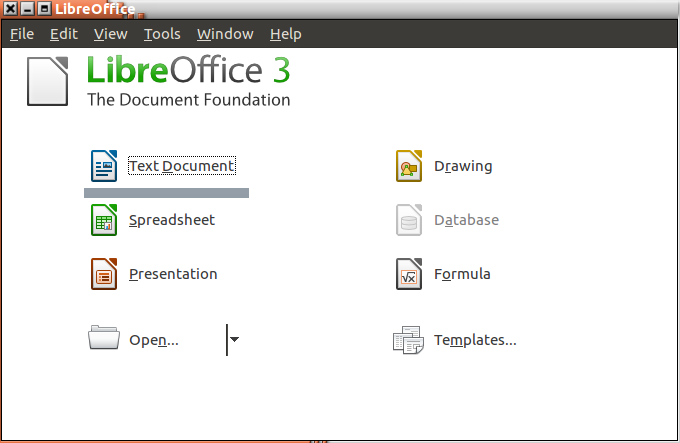
Berikut langkahnya silahkan buka OpenOffice/LibreOffice lalu pilih Text Document, ketikkan atau copykan text sesuai kebutuhan anda. Jika text sudah terisi semua selanjutnya pilih menu File + Export as PDF, tentukan nama document dan klik save.


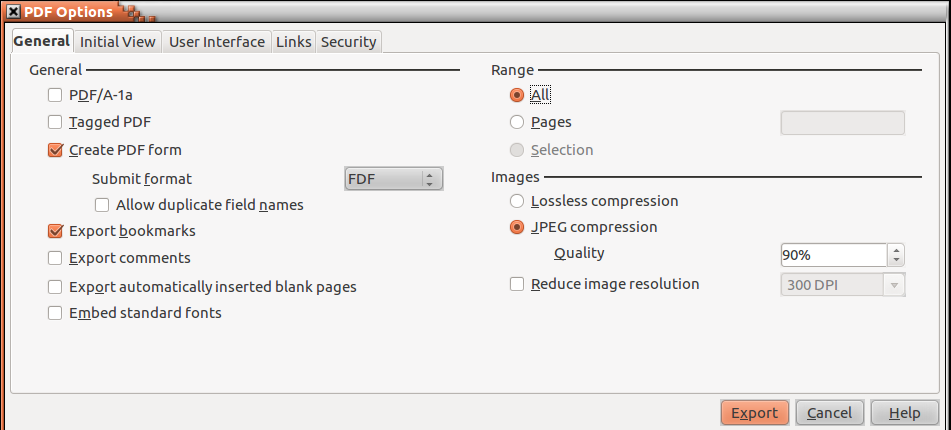
Pada gambar di atas terlihat terdapat pilihan pada menu sebelah kanan untuk image compress-nya, ada tiga pilihan yang anda bisa pilih pertama yaitu Lossless compression, JPG compression dan Reduce Image resolution. Ketiga pilihan ini akan mempengaruhi hasil dari document PDF kita nantinya. Jika anda memilih pilihan pertama maka document yang anda hasilkan akan sangat bagus tapi dengan resiko ukuran File yang membengka. Untuk pilihan kedua JPEG Compression, masih terbilang bagus, bisa anda perhatikan gambar yang berformat JPG, tapi kualitas gambar bisa anda tentukan jika dengan memilih persen kualitas yang sudah di siapkan. Terakhir adalah reduce image resolution, merupakan pilihan bagi anda yang tidak terlalu membutuhkan hasil yang kurang bagus, dan jika tidak ada gambar pada test document anda, ini merupakan pilihan yang sangat tepat untuk membuat Document Pdf yang ukurannya sekecil meungkin.

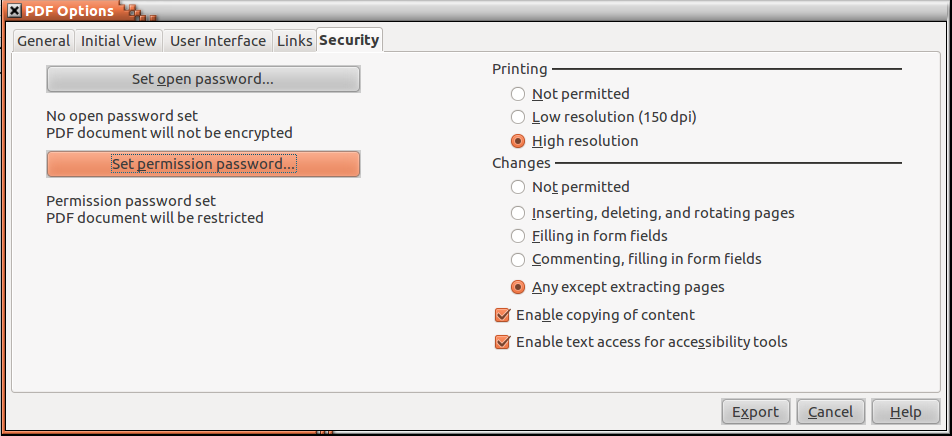
Untuk kemanan document Pdf anda anda bisa set dengan memilih tab security. Ada dua pilihan pengamanan secara umum yang anda bisa pasang pada document PDF anda, pertama Set Open Password dan Set Permission Password. Pilihan Set Open Password merupakan teknik pengamanan dimana ketika document dicoba di buka maka langsung akan meminta password yang anda masukkan. Set Permission password merupakan teknik pengaman jika anda ingin memberikan hak akses terbatas ke document tersebut seperti, disable printing, disable copy text dan lain sebagainya, bisa dilihat pada gambar berikut.


Oke sekian, semoga ini bisa bermanfaat
Wassalamualaikum wr. wb

Friday, May 27, 2011

Ganti Software Office Anda Sekarang Menggunakan OpenOffice atau LibreOffice + Ebook tutorial


Mungkin sudah saatnya Anda, Dia dan Kalian untuk mengganti Software Office sedang anda, Dia dan Kalian ( Jika ilegal Software tentunya ) ke Software Office Free Seperti Open Office atau LibreOffice. Dalam artikel ini saya tidak akan menulis perbandingan dari masing-masing software tersebut ( Berbayar vs Free ), tapi saya hanya coba menghimbau pada kita semua untuk mengurangi tindak kejahatan pembajakan software yang sudah sangat lazim di negeri Indonesia kita tercinta ini. Anda jangan takut pada Label Free yang terdapat pada software OpenOffice atau LibreOffice, karna software ini adalah software mahakarya yang di bagikan secara gratis kepada kita. Jangan tanya kenapa gratis jika memang software-software Free tersebut adalah sebuah maha karya, Install, pakai dan nikmati saja.


Saya memang dulunya pengguna Microsoft Office, tapi karna kendala keuangan saya coba beralih ke software Office Free dan sampai sekarang saya betah dan nyaman karna saya tidak menemukan masalah atau kekurangan yang berart Dan fitur-fitur yang dimiliki sungguh tidak kalah dengan Office berbayar yang anda beli.

Install sekarang!!!

Dan bantu kami para pencinta Free software untuk mengkampanyekan tulisan ini ke teman-teman yang masih menggunkan Software Office Bajakan, tentunya demi kita dan bangsa ini.


Silahkan download....

Pengguna Windows dan MAC
Download OpenOffice
Download LibreOffice

Pengguna Linux
Sebagian besar Distro Linux sudah menyertakannya dalam setiap Update-nya. Bagi yang belum ada bisa mengikuti link download di atas, karna nati anda bisa juga bisa memilih paket source yang bisa anda compile.

Untuk Ebook Tutorial OpenOffice dan LibreOffice bisa anda dapatkan di Sini

Ebook akan terus saya update jika ada waktu dan kesempatan

Sekian semoga bermanfaat,

wassalamualaikum wr. wb

Sunday, May 22, 2011

Download dan Install Kamus Indonesia Inggris [win&Linux]

Elektronik kamus sangat berguna ketika kita ingin menterjemahkan ebook atau artikel yang kita baca yang menggunkan bahasa inggris. Dibandingkan dengan kamus inggris-indonesai/indonesia inggris dalam bentuk buku, versi elektronik jauh lebih praktis, dan beberapa dari palikasi tersebut bisa anda edit (tambahkan vocab ke database).

Daalam tutorail kali ini saya akan menjelaskan bagaimana menginstall kamus di Ubuntu. Untuk pengguna windows saya rasa tidak perlu saya jelaskan scara rinci proses instalasi.

Cara Install Gkamus di Linux-Ubuntu

Gkamus merupakan sebuah aplikasi kamus berbasis Linux yang sangat membantu untuk menterjemahkan kata dalam bahasa Inggris ke Bahasa indonesia atau sebaliknya. Untuk menginstall Gkamus di ubuntu, silahkan download terlebih dahulu Gkamus di SourceForge.net.
Buka terminal (ctrl+alt+T) kemudian masuk sebagai root, dan masuk ke directory download (directory tempat hasil download Gkmus).
Ketikkan perintah dpkg -i gkmus*.deb proses instalasi akan terjadi error, tapi jangan khawatir, itu dikarenakan paket pendukung gkamus belum terinstall di ubuntu anda. Ketikkan perintah apt-get install -f untuk mendownload paket tambahan. Done

Download Aplikasi Kamus Indonesia Inggris, Inggris Indonesai For Windows
Silahkan download aplikasinya dari link berikut.

Demikian semoga bermanfaat.

Tuesday, May 10, 2011

Install Versi Terbaru Wine Di Ubuntu

Sebagaimana yang sudah kita ketahuia bersama, Wine merupakan emulator yang digunakan di linux agar aplikasi Windows bisa kita install dan berjalan baik di Linux. Memang tidak semua aplikasi Windows yang bisa terinstall menggunakan wine, akan tetapi Wine terus melakukan perbaikan dan dan update aplikasi yang terus menerus dan berkala. Bagi anda pengguna wine, berikut ini adalah cara menginstall wine versi terbaru menggunakan PPA

Buka terminal-->Applications + Accesssories + Terminal
Masuk sebagai root, dan ketikkan perintah berikut
1. sudo add-apt-repository ppa:ubuntu-wine/ppa
2. sudo apt-get update
3. sudo apt-get install wine1.3
Pada saat menulis artikel ini versi terakhir dari Wine yang di gunakan adalah 1.3.19, Aktifkan daily update anda, maka Wine akan selalu pada versi terbarunya.

Friday, April 29, 2011

Convert Audio dan Video Format Pada Ubuntu Linux

Bagi anda pengguna linux yang suka menggonta ganti Format audio dan video seperti AVI, FLV, MP3, OGG Vorbis, 3gp, MPEG, dan beberapa Format populer lainnya, berikut ini adalah software berbasis GUI yang sangat mudah digunakan walaupun oleh seorang pemula.
Mobile Media Converter yang merpakan software multi platform, Versi Windows, Linux dan Mac. Situs resminya ada di Miksoft.Net

Berikut adalah tampilan softwarenya


Seperti yang terlihat pada gambar diatas, anda juga bisa langsung mngconvert video dari youtube dengan memasukkan alamat url dari video yang ada di youtube.

Silahkan download softwarenya, sudah dalam bentuk *.deb, jika anda menggunakan distro lain, terdapat juga versi sourcenya.

Di Sini

Atau
Di situsresminya

Semoga artikel ini bermanfaat,
Asslalmualaikum wr.wb

Wednesday, October 20, 2010

Nelpon Gratis Dari Internet

Anda Pasti sudah tahu Skype, atau ada yang belum tahu?
Skype adalah software yang memungkinkan percakapan yang mencakup seluruh dunia. Jutaan individu dan bisnis menggunakan Skype untuk membuat video gratis dan panggilan suara, mengirim pesan instan dan berbagi file dengan pengguna Skype lainnya. Sehari-hari, orang juga menggunakan Skype untuk melakukan panggilan murah untuk telepon tetap dan ponsel.

Di atas adalah kalimat terjemahan deskripsi skype dari situs resminya. sudah cukup jelas kan...?
Sebelum anda bisa menggunakan skype, anda terlebih dahulu harus memiliki acount skype terlebih dulu, dan tentunya PC/Laptop dengan speaker supaya anda bisa melakukan komunikasi.
Skype adalah program gratis dan multiplatform, jadi pengguna linux, windows dan mAc OS sudah bisa menikmati kemudahan skype ini.
Ok berikut adalah langkah-langkah untuk bisa menggukan skype. Di dalam tutorial ini saya menggunakan skype di linux, tapi bagi yang menggunakan windows dan mac OS tidak menjadi masalah, karna langkah-nya sama saja.

  1. Download skype di situs resminya di sini  Skype dan pilih sesuai dengan Kebutuhan anda.
  2.  Setelah selesai melakukan download lakukan install, dan tunggu sampai proses instalasi selesai.
  3. Buka program skype yang sudah terinstall tadi, dan masukkan usernae jikda sudah punya. Bagi yang belum punya acount skype, klik link "don't have skype name yet?", maka anda akan di arahkan ke menu register. Akan terlihat seperti gambar di bawah.
    sopian-skype
  4. Isikan form diatas dengan lengkpa, jika sudah selesai anda bisa login ke skype dengan username dan password anda.

Gampang kan??
Seakarang bagaimana kita bisa melakukan panggilan,,,,??
Tentunya temen yang ingin anda panggil harus dalam keadaan online juga, baru anda bisa berkomunikasi dengan lancar. Selain voice skype juga mendukung video call (free) dan file transfer. Di indonesia memang masih agak jarang digunakan, beda dengan di negera-negara maju, skype merupakan program favorit yang mereka sering gunakan.
Selain melakukan panggilan ke sesama pengguna skype, kita juga bisa melakukan panggilan ke nomor pribadi dan menerima panggilan dari noro pribadi ke skype dengan biaya tidak mahal.

Oke sekian, jika ada yang kurang jelas, mari kita diskusikan...

Posting Lama ►
 

Footer1

FOOTER 2

Footer 3

Copyright 2013 Tips dan Trik Komputer : Software Template by CB Blogger Template. Powered by Blogger